我选择使用Mac电脑并不是因为喜欢受苦。
然而,多年来我一直花费大量时间在低效的操作上。这并非因为macOS不好。
但苹果公司生产的Mac电脑是面向大众的,而不是针对那些整天专注完成重要任务的人。
作家、设计师、学生和开发人员。他们同时处理20个标签页和多个截止日期,大脑早已不堪重负。
崩溃点?总是下意识地去拿鼠标。窗口丢失。与通知作斗争。
每天重复数百次同样的小动作,然后心想:“一定有更好的方法。”
有。
不,它既不是付费应用,也不是神奇的快捷方式包,更不是YouTube上的效率幻想。
这是苹果公司本应默认开启的七项macOS内置设置,但他们却没有这样做。
这些并不显眼。
它们很实用。
它们悄无声息地减少你日常生活中的摩擦,直到你的Mac最终感觉像是在为你工作而不是与你作对。
我们来优化你的Mac电脑。
按回车键或点击查看完整尺寸的图片
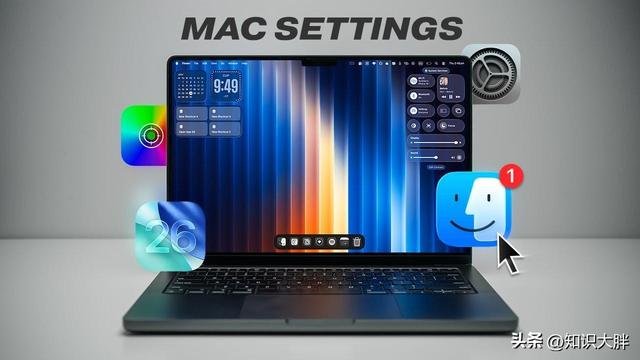
1. 启用三指拖拽功能(告别与触控板的对抗)
以默认方式拖动窗口是对手腕的伤害。
点击。按住。拖动。松开。
每天重复300次,告诉我你的手不会感到不适。
修复
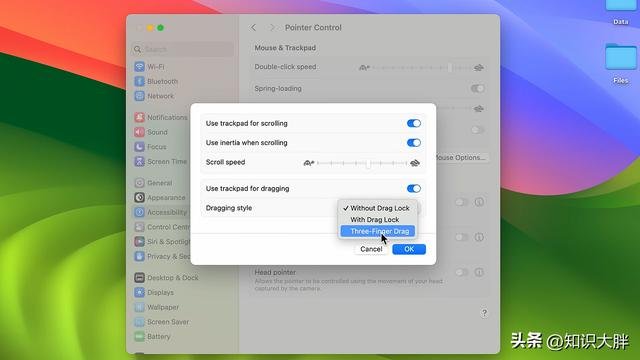
系统设置 → 辅助功能 → 指针控制 → 触控板选项 → 启用“使用触控板拖动” → 三指拖动
现在只需滑动三根手指即可移动任何对象。
窗口。文件。文本选择。所有的一切。
按回车键或点击查看完整尺寸的图片
为什么这很重要
苹果多年前就从触控板主设置中移除了这个功能,这足以说明一切。但高级用户从未停止使用它。
现实是,一旦你适应了新的环境,再回到过去就会感觉一切都不正常。
2. 显示电池百分比(因为震动不是数据)
没有数字的电池图标只是情感上的安慰。
我到底是62%还是19%?谁知道呢。猜猜看,然后祈祷吧。
修复
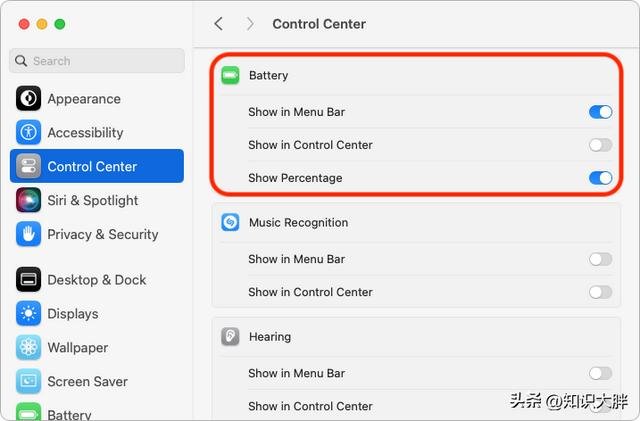
系统设置 → 控制中心 → 电池 → 显示百分比
就是这样。
按回车键或点击查看完整尺寸的图片
为什么这很重要
极简主义很棒,但靠猜测可不行。
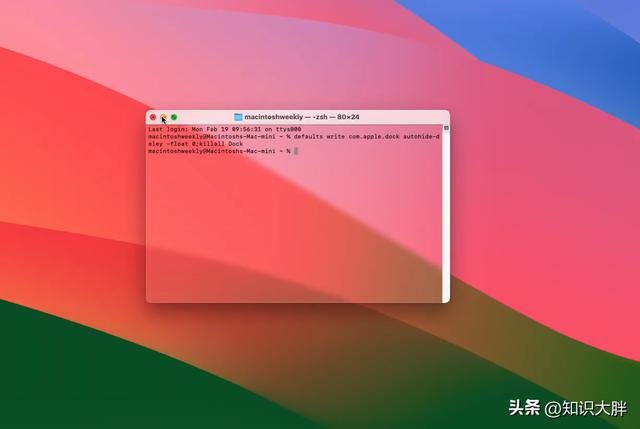
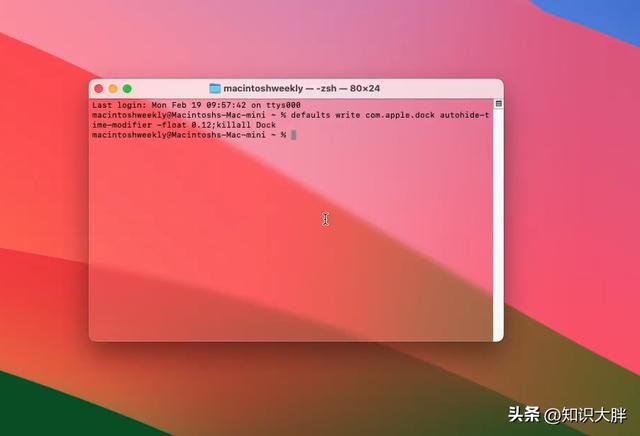
3. 加快Dock栏速度(macOS 并非电影级体验)
Dock动画效果很漂亮。
这样做既没必要,又慢。
当你整天打开应用程序时,那种弹跳感就会变成你能感觉到的摩擦力。
修复
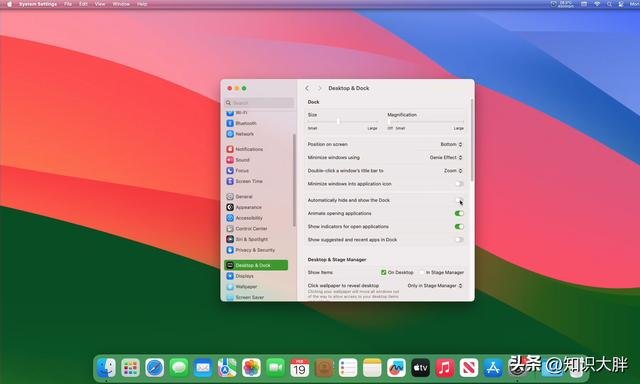
系统设置 → 桌面和Dock → 将“最小化窗口时使用的控件”设置为缩放效果
(可选,但建议使用)
按回车键或点击查看完整尺寸的图片
按回车键或点击查看完整尺寸的图片
按回车键或点击查看完整尺寸的图片
为什么这很重要
打个比方,这就像从你自己的电脑里移除加载画面一样。
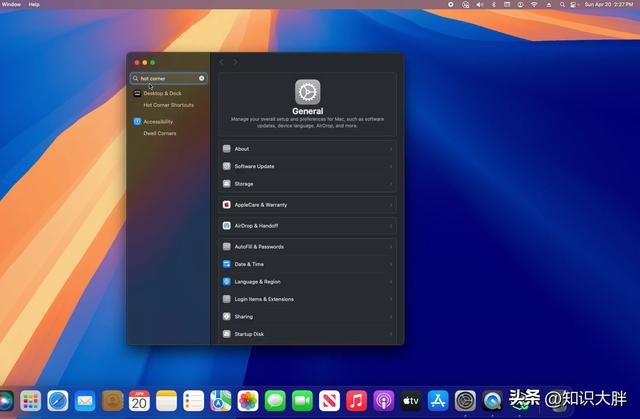
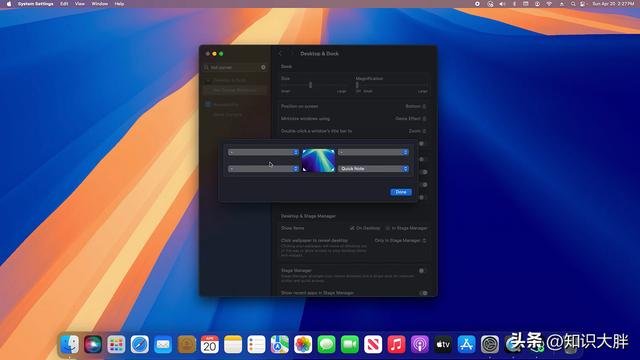
4. 启用热角(让屏幕为你服务)
你的屏幕四个角完全没有反应。
这是浪费潜力。
修复
系统设置 → 桌面和程序坞 → 热角
我的配置,
选择适合你工作流程的方案。
按回车键或点击查看完整尺寸的图片
按回车键或点击查看完整尺寸的图片
为什么这很重要
认清现实,谨慎使用热点区域。一步走错,你每小时就会触发40次任务控制中心。
5. 关闭通知音(你的Mac不是老虎机)
每次提示音都会分散注意力。
即使你不打开它。
即使你认为自己“已经习惯了”。
你并没有。你的大脑会注意到每一个细节。
修复
系统设置 → 通知
这样做,
按回车键或点击查看完整尺寸的图片
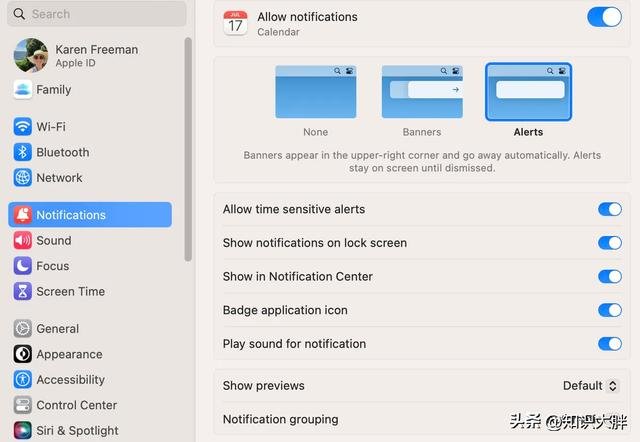
为什么这很重要
强烈认为,大多数应用程序没有权利打断你的使用。
6. 启用轻触点击功能(无需用力按压)
点击不应该需要任何承诺。
然而,macOS 仍然希望你像 2012 年那样使用触控板。
修复
系统设置 → 触控板 → 指向和点击 → 启用“轻触点击”
按回车键或点击查看完整尺寸的图片
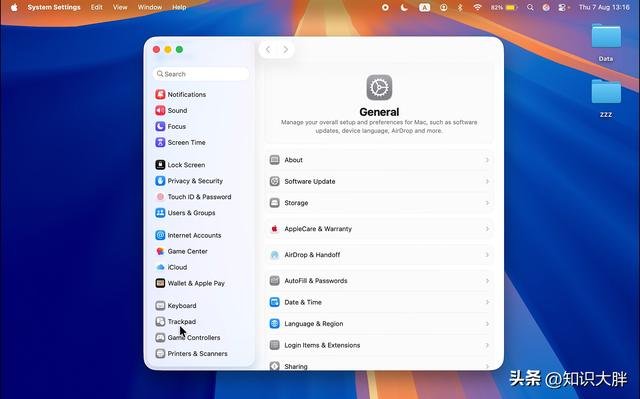
按回车键或点击查看完整尺寸的图片

为什么这很重要
直到点击不再需要费力,你才会意识到点击需要付出多少努力。
7. 重新排列菜单栏(是的,您可以这样做)
你的菜单栏可能很混乱。
图标杂乱无章,间距无意义,重要工具隐藏在溢出区域。
而且大多数人从来不解决这个问题。
修复
按住Command (⌘) 键并拖动菜单栏图标,即可重新排列或删除它们。
按回车键或点击查看完整尺寸的图片
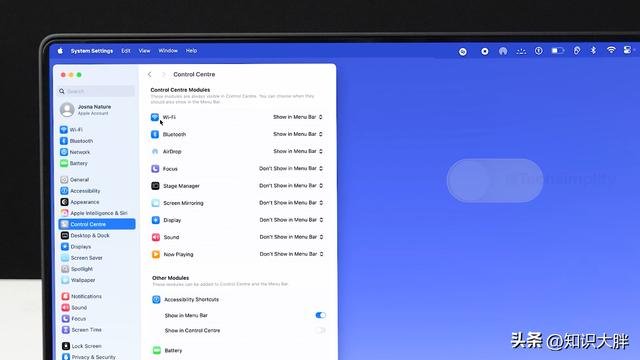
按回车键或点击查看完整尺寸的图片
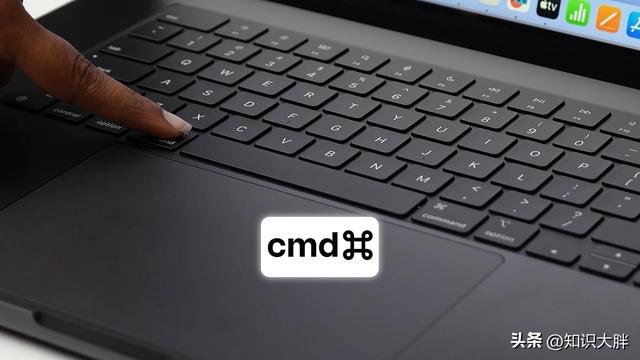
为什么这很重要
打个比方,这就像重新整理你的办公桌,让你的笔不再藏在打印机后面一样。
大多数人错过的更重要的教训
生产力并非在于完成更多的工作。
关键在于消除摩擦。
macOS 充满了各种细小的障碍,这些障碍乍一看似乎不是问题,但当你移除它们后,就会突然感觉系统更轻便、更快速、更稳定。
这些设置并没有让我变成效率达人。
他们只是阻止了我的Mac电脑妨碍我。
这才是真正的胜利。
如果这有帮助,请保存下来。否则你会忘记其中一半的内容。
更好的办法是,把它发给那个总是抱怨“macOS 太慢”的朋友。
你有没有特别信赖的Mac设置?或者不同意我的某个设置?欢迎在评论区留言。咱们理性讨论。
如果这帮你节省了时间,或者至少减轻了手腕疼痛,请鼓掌。