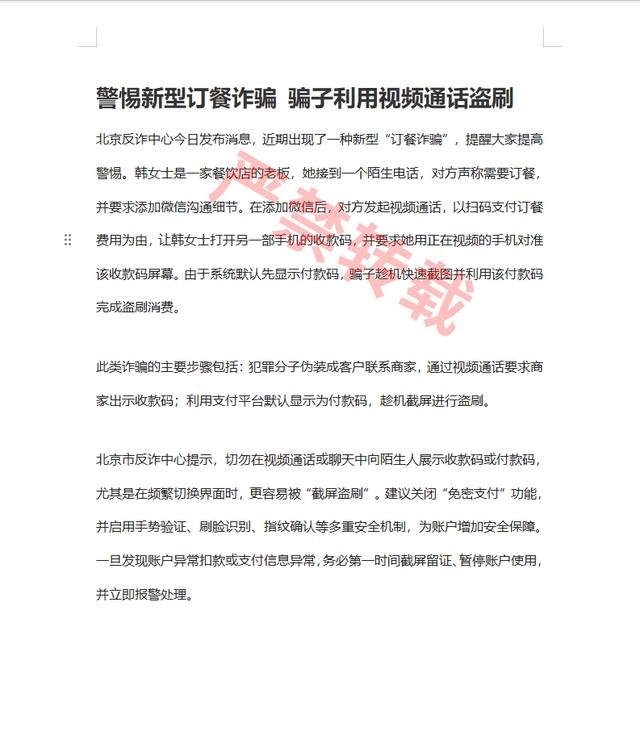
如何去除图片上的文字水印?下面的步骤可以帮你轻松解决这个问题
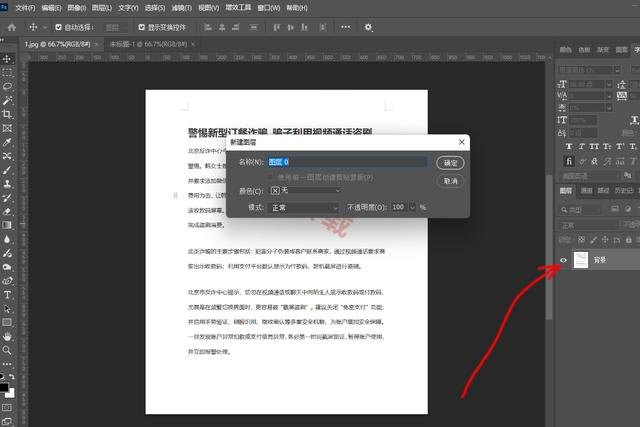
第一步,打开带有水印的图片。第二步,双击背景图层。第三步,在弹出的属性窗口中输入一个名称并点击确认,这一步是默认图层0
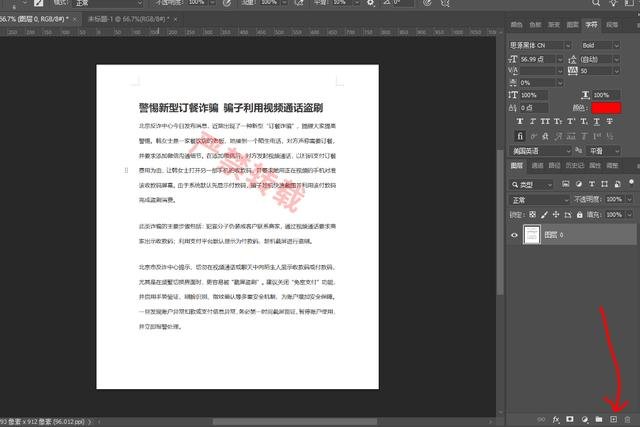
第三步,点击右下角的加号,新建一个图层1
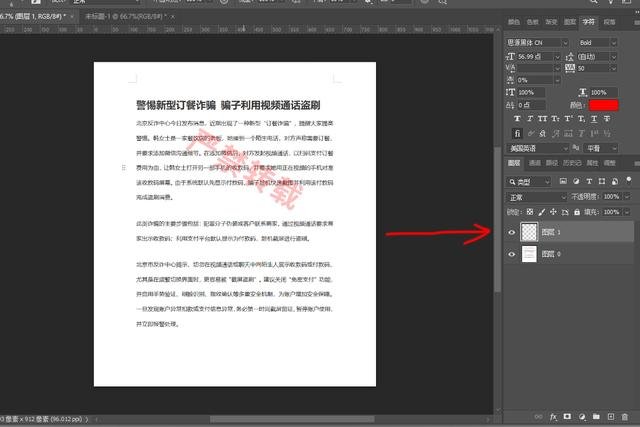
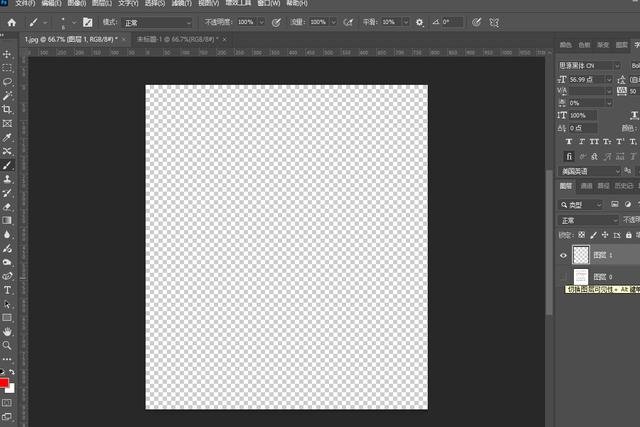
第四步,点击图层0前面的小眼睛,隐藏该图层,查看新建图层1的效果,这是一个透明图层
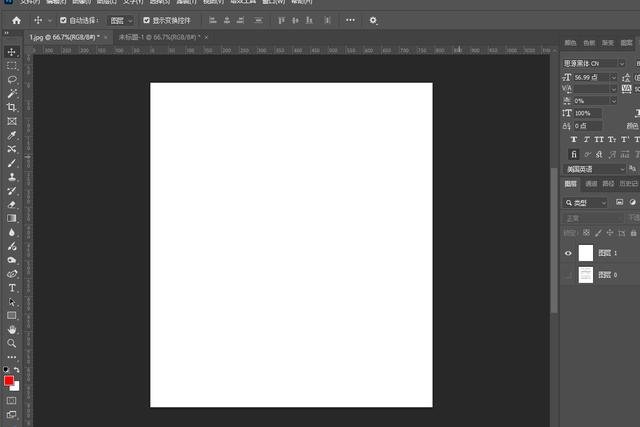
第五步,将图层1填充为白色
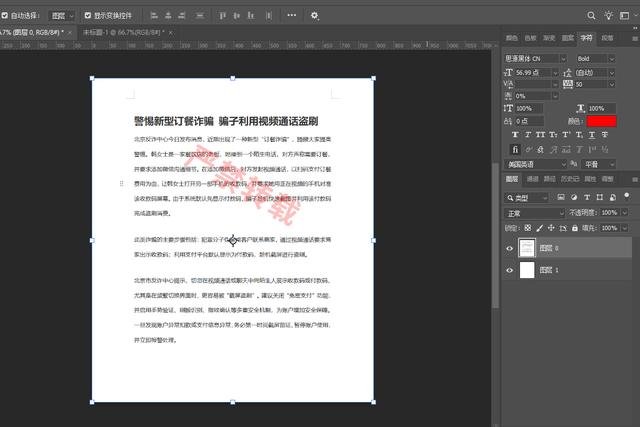
第六步,将图层0拖动到图层1的上方,并点击图层0前面的小眼睛,显示该图层。温馨提示:对于初学者来说,图层的移动和新建操作容易出错,需要多加练习,熟悉后就变得简单了。
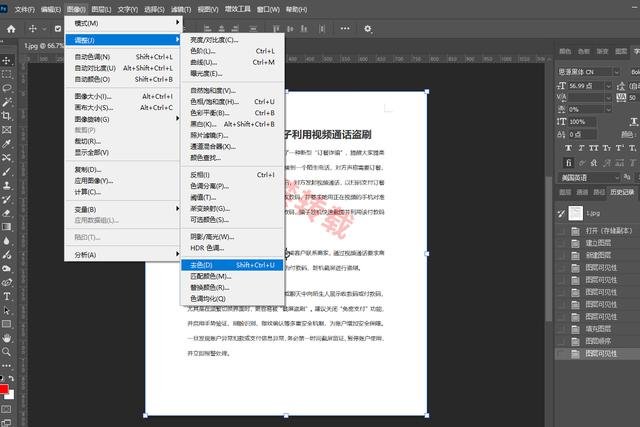
第七步,选择图层0。第八步,点击菜单栏中的“图像”→“调整”→“去色”,这是关键操作之一
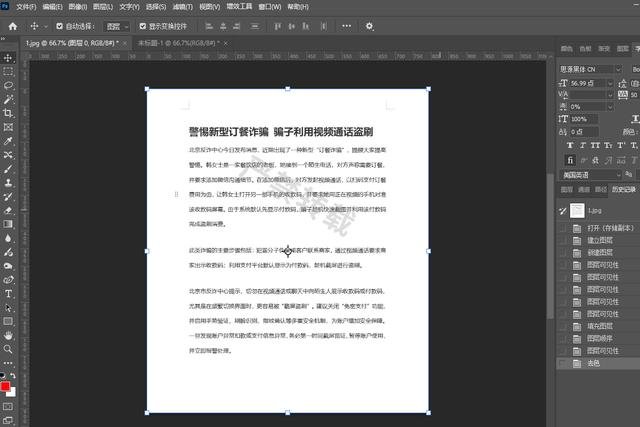
上图是去色后的效果,文字变成了灰色
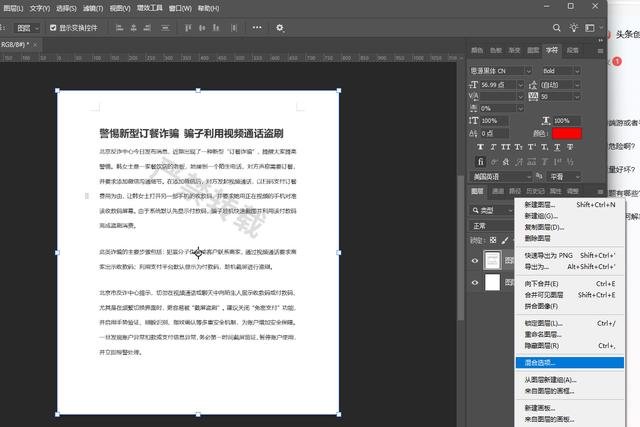
第九步,右键点击图层0,选择“混合选项”
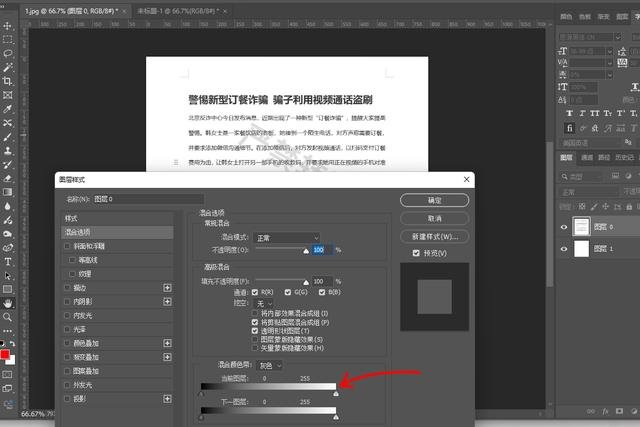
第十步,向左滑动滑块,红色箭头提示位置
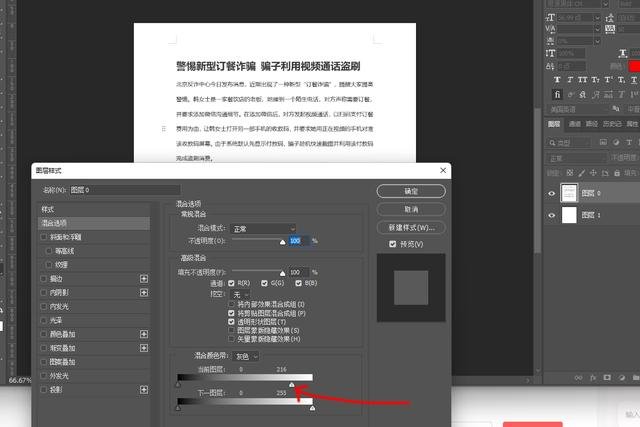
第十一步,继续向左滑动至合适位置,红色箭头提示,这样水印就消失了。温馨提示:学习PS初期需要耐心,因为一些小细节处理不当可能影响最终效果。多学多练,你也能成为PS高手
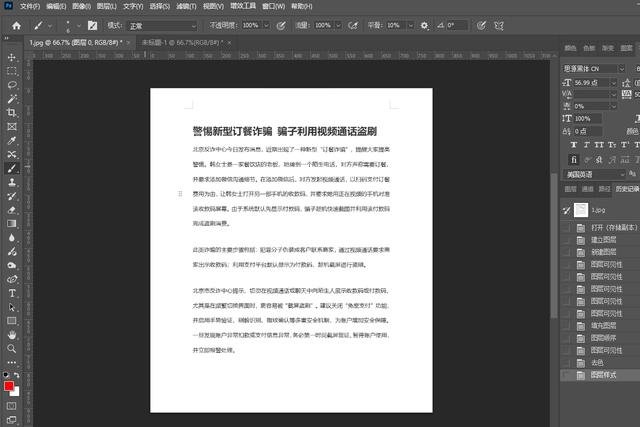
去除水印后的图片效果